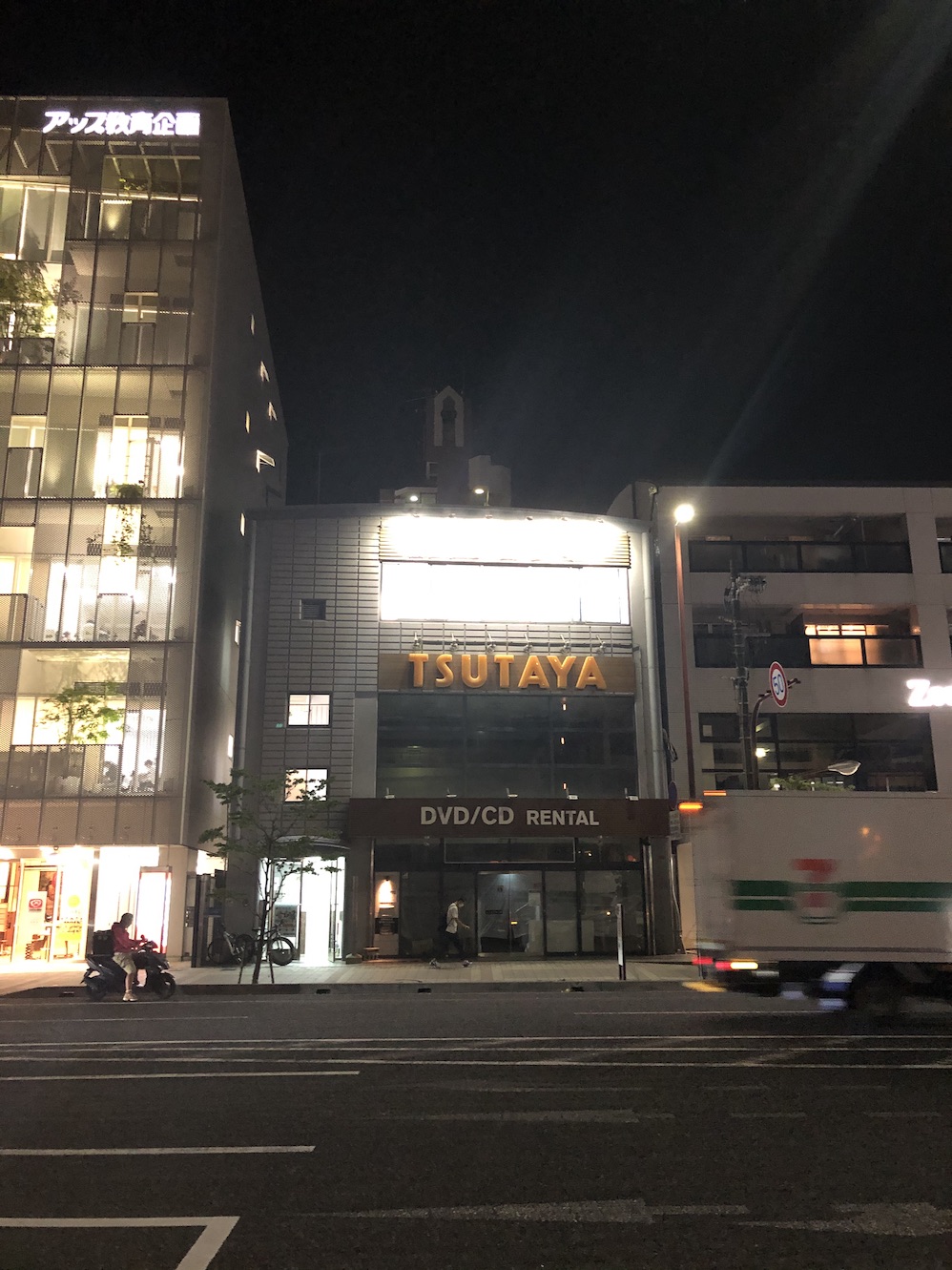
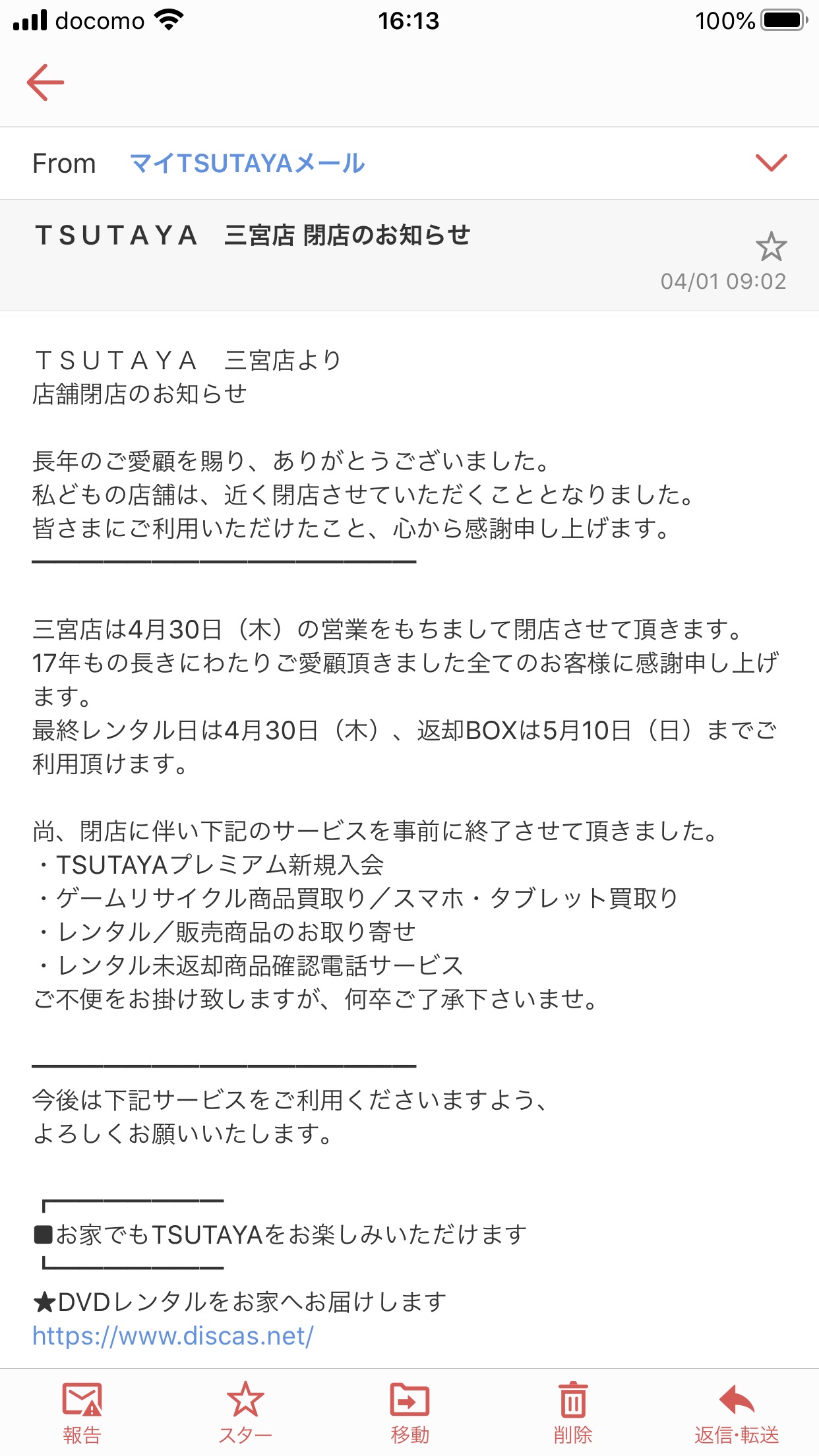
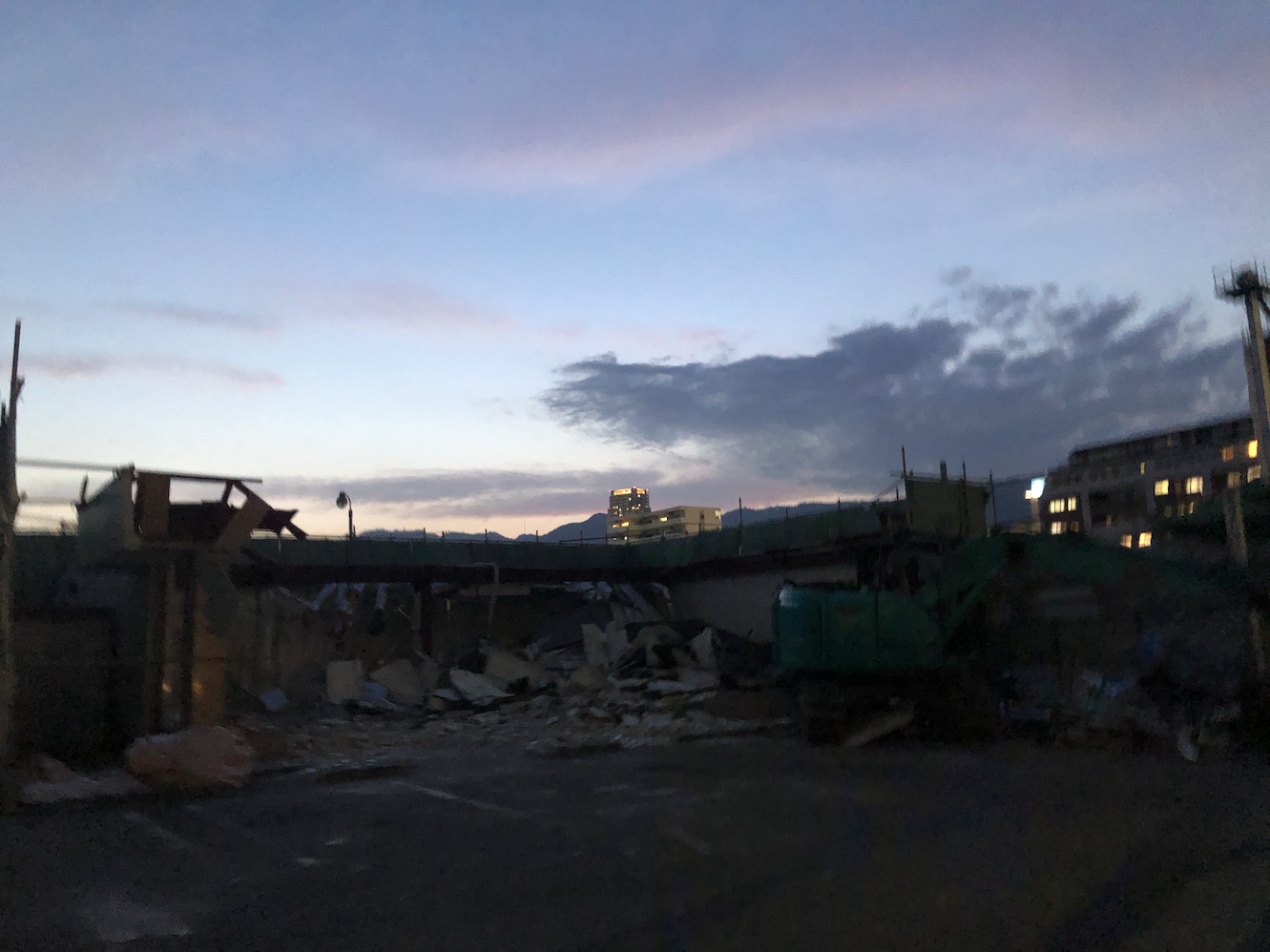
츠타야 산노미야점 폐점의 안내 산노미야점은 4월30일(목)의 영업까지로 폐점합니다. 17년이라는 긴 시간동안 사랑해주신 모든 고객분들께 감사드립니다.
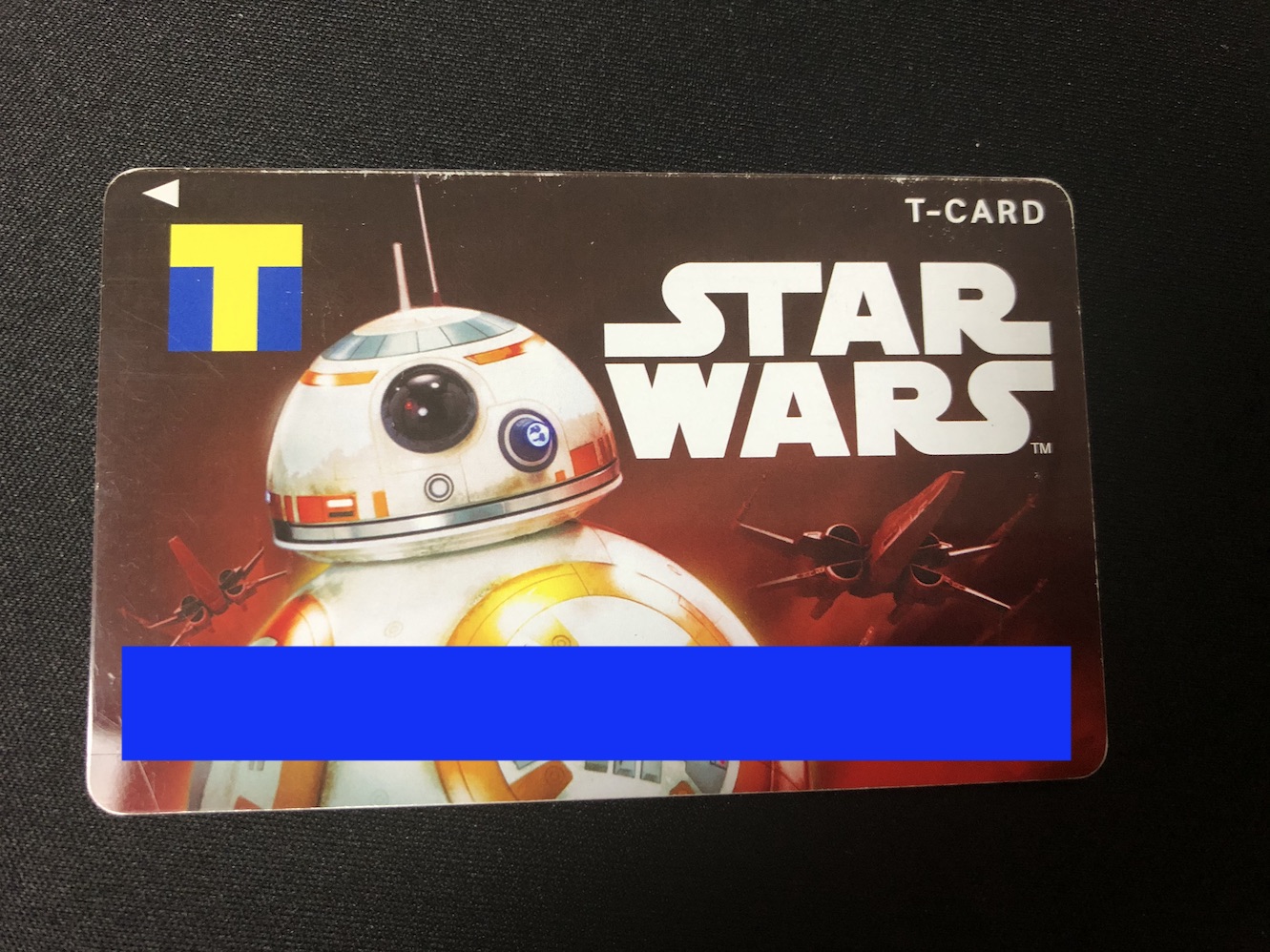
산노미야(三宮)점은 처음의 지하1층부터 지상 1층, 2층의 3개층에 걸친 큰 점포였던 것이 1층을 다른 점포로 내주는 축소의 모습까지 그 역사를 봐왔고 2015년 스타워즈: 깨어난 포스(Star Wars: The Force Awakens) 기념의 T포인트 카드도 만들었던 곳이라 더 아쉽습니다.
2015년 부터 적용하고 있는 나비식 키보드의 문제에 대한 무상수리인데 키보드, 스피커, 팜레스트, 트랙패드가 셋트로 되어있기 설계이기 때문에 액정부분과 밑판을 제외한 거의 모든 부분이 교체된다고 합니다. 무려 밧데리도 교체된다네요.
현재 밧데리의 상황은 [작업표시줄 사과마크 >> 이 Mac에 관하여 >> 시스템 리포트 >> 전원] 에서 확인가능합니다.
그래서 최대한 사용하다가 신청하기로 합니다. 맥북프로(MacBook Pro) 15-inch, 2016 모델은 그 기한이 올해(2020년) 10월까지 입니다.(최초 소매 판매일로부터 4년 동안 적용)
신청방법은 3가지 입니다.
1. Apple 공인 서비스센터 2. Apple Store 3. Apple 수리센터(배송)
고베(神戸) Umie에 Apple 공인 서비스센터인 BIC 소프맙 x 코지마 고베 하버랜드점(BIC ソフマップ×コジマ神戸ハーバーランド店)이 있습니다. 3월쯤 신청을 하려했는데 코로나19(Covid-19)로 영업중지 중이었어서 못하다가 5월말 비상사태선언(非常事態宣言)이 일부해제되면서 영업을 재개했기에 신청을 했습니다.
맥북프로(MacBook Pro) 수리를 맡기기 전 준비작업을 합니다.
맥북프로(MacBook Pro)의 보안 설정 풀기
FileVault : 하드디스크의 내용을 암호화 펌웨어암호: 복구모드 접근 암호화 나의 MAC찾기: FileVault, 펌웨어암호의 설정없이 접근제한가능
위의 설정으로 맥북프로(MacBook Pro)를 다른 사람이 사용하지 못하도록 제한이 가능합니다.
command+R키로 복구모드로 들어가거나, 부팅 시 option키를 눌러 부팅드라이브를 선택하는 작업을 펌웨어암호로 제한 할 수 있습니다.
펌웨어암호가 걸려있지 않아도 FileVault를 유효로 해놓으면 하드디스크에 접근을 제한 할 수 있습니다. 단 FileVault는 사용 시 매번 암호를 입력해서 해제를 해야하고 그 처리 시간이 상당하다고 해서 개인적으로는 사용하고 있지 않습니다.
두가지 모두 설정이 되어있지 않아도 나의 MAC찾기를 설정해놓으면 언제든 접근을 제한 할 수 있습니다. 오프라인도 지원합니다.
오프라인찾기의 방식이 궁금해서 찾아보니 비콘(Beacon)기술을 이용하며 Apple장비는 블루투스를 통해 끊임없이 서로 신호를 주고 받고 있는데 그 신호를 분석해 추적이 가능하다고 합니다.
그런데 나의 MAC찾기도 완벽하지는 않습니다. 2018년 이전의 맥북프로(MacBook Pro)의 경우(Apple T2 보안칩이 미탑제) 클린인스톨 후에 다른 Apple ID로 로그인을 해버리면 찾을 수 없게 된다고 합니다.
Apple 사이트에는 수리 맡기기 전에 백업을하고 FileVault를 유효로 설정하라고 하는데 실제로 수리후기를 보면 수리시 클린인스톨을 하는 경우가 많아서 각종 제한의 해제 및 수리를 위한 로그인 유저의 작성까지 요청한다고 합니다.
그래서 일단 전부 해제를 하고 맡길 때 상담하기로 합니다.
펌웨어암호이외의 설정은 시스템환경설정에서 가능합니다.
FileVault는 [시스템환경설정>>보안 및 개인 정보 보호]에서 설정합니다.
나의MAC찾기는 [시스템환경설정>>Apple ID]에서 설정합니다.
펌웨어암호는 부팅하면서 설정합니다.
[전원을 넣고 command+R >> 유틸리티 >> 펌웨어패스워드 유틸리티]
모든 제한을 해제했으니 중요한 데이터는 외부로 옮겨야합니다. 그리고 만일을 위해 백업을 합니다.