레이블이 SFML인 게시물을 표시합니다. 모든 게시물 표시

2021년 5월 7일 금요일

맥(macOS) Big Sur의 Xcode 12.5에서 SFML을 사용하기 위한 설정


예전에 Xcode에서 SFML을 사용하기 위한 설정을 했었는데 맥(macOS)과 Xcode의 업데이트때문인지 에러가 발생하며 작동하지 않습니다.

macOS High SierraのXcodeでSFMLを利用するための設定


조사하면서 해결한 내용의 정리입니다.


제일 먼저 접한 에러내용입니다.

에러1

PhaseScriptExecution failed with a nonzero exit code

자세한 내용을 보면 "Cannot get the real path for source ... couldn't copy ..."의 내용이 있는데 소스 경로 및 SFML의 설치 경로와 전혀 관계가 없는 경로입니다.

프로젝트의 xcodeproj파일의 "Build Phases >> Run Script"에서 해당 경로의 설정을 확인할 수 있었습니다. (파란색 박스)

경로를 수정하면 해결될 것 같은데.귀찮습니다..

"Run script >> For install builds only" (빨간색 박스) 에 체크를 해서 실행시에는 스크립트가 작동하지 않도록 하니 해결되었습니다.


그러나 에러는 혼자이길 좋아하지 않습니다. 다음 에러가 고개를 듭니다.

에러2

Reason: no suitable image found.  Did find:
/Library/Frameworks/sfml-system.framework/Versions/2.5.1/sfml-system: code signature in (/Library/Frameworks/sfml-system.framework/Versions/2.5.1/sfml-system) not valid for use in process using Library Validation: mapped file has no cdhash, completely unsigned? Code has to be at least ad-hoc signed.

Library Validation로 처리한 결과 SFML의 Code Signature가 유효하지 않다는 내용입니다.

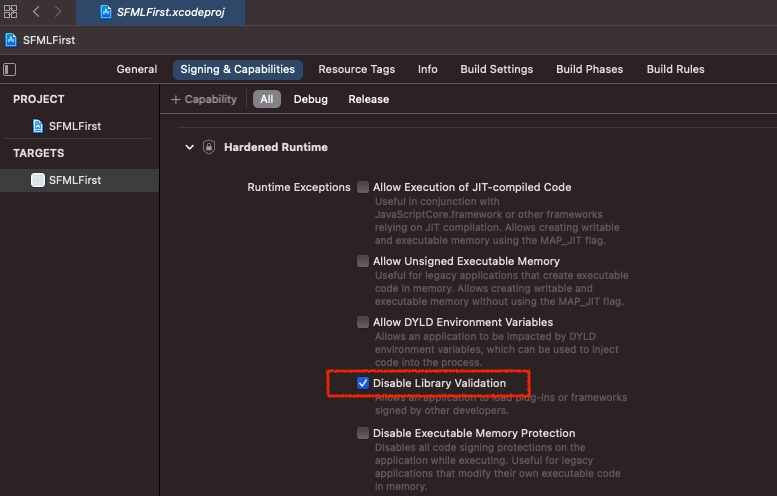
프로젝트의 xcodeproj파일의 "Signing & Capabilities >> Hardened Runtime >> Runtime Exceptions >> Disable Library Validation" (빨간색 박스) 에 체크를 해서  Library Validation를 사용하지 않도록 설정하니 해결되었습니다.


마지막 최종에러가 등장합니다.

에러3

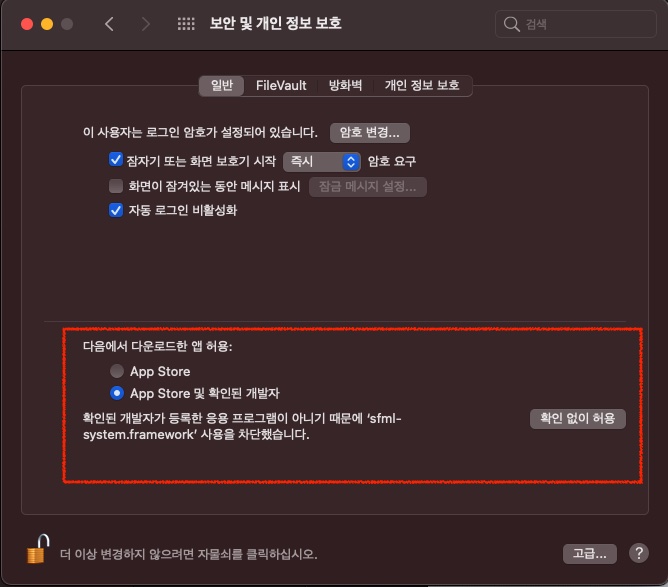
확인된 개발자가 등록한 응용 프로그램이 아니기 때문에 'sfml-system.framework' 사용을 차단했습니다.

App Store가 아닌 곳에서 다운받은 프로그램을 실행할 때 차단되는 것과 동일한 에러가 발생합니다만 프로그램이 아닌 framework이기 때문에 '오른쪽클릭해서 열기'의 방법으로 해결할 수 없습니다.

"시스템 환경설정 >> 보안 및 개인 정보 보호 >> 일반 >> 다음에서 다운로드한 앱 허용"(빨간색 박스)에 차단된 내용이 표시되므로 "확인 없이 허용"을 클릭해서 개별 허용을 할 수 있으나 SFML의 framework에는 sfml-system.framework하나가 아닌 sfml-audio, sfml-network..등의 여러 가지가 포함되어 있어 이 방법으로는 해결되지 않습니다.
 

모든 곳에서 다운로드한 프로그램을 실행하도록 허가 해 줘야 합니다.

터미널에서 spctl명령을 이용합니다.

sudo spctl --master-disable
모든 곳 활성화sudo spctl --master-disable
모든 곳 비활성화sudo spctl --master-enable
모든 곳 활성화/비활성화 상태확인sudo spctl --status


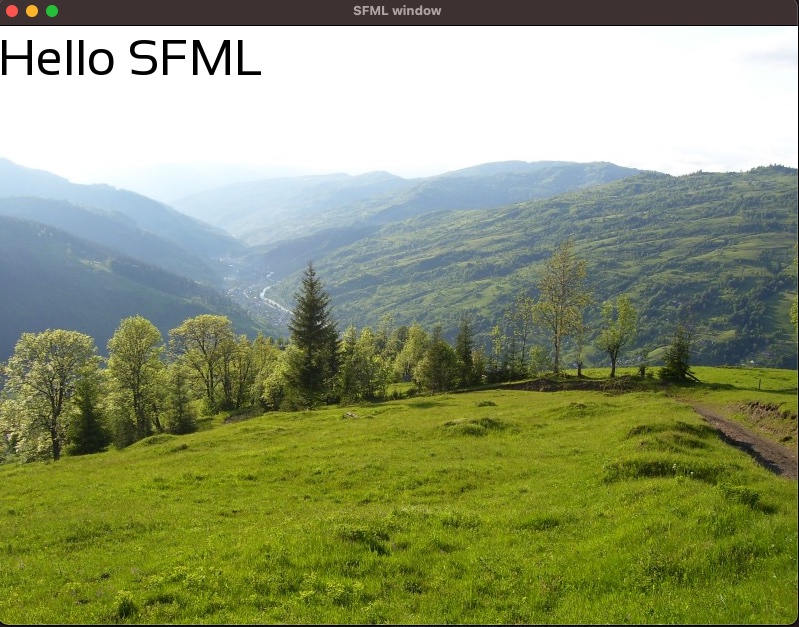
모든 보스(에러)를 해치우고 클리어 화면(SFML실행 윈도우)을 봅니다.


2018년 1월 28일 일요일

Visual Studio Community 2017でSFMLを利用するための設定

Dev C++、Xcodeで設定して使ってますが
macOS High SierraのXcodeでSFMLを利用するための設定
Dev-C++でSFMLライブラリー使うための設定
やはり、使いやすいIDEはVisual Studioです。

Visual Studioで本格的にSFMLでゲームを作ってみるために設定をしました。
SFML公式サイトのマニュアル通り設定してもちゃんと作動しませんでした。
SFML and Visual studio

いろいろ調べながら試して成功しました。
それを整理します。

1.SFMLダウンロード
既存Dev C++で使ってたバージョンはVisual Studioで作動しません。
Visual Studio2017と互換するVisual Studio C++14(2015)-32-bitをダウンロードしました。
Download SFML 2.4.2

2.Visual Studio 2017プロジェクト作成
Visual C++ >> Windows Desktop >> Windows Console Application

3.ダウンロードしたSFMLを圧縮解凍、作成したプロジェクトへコピー
フォルダ名はSFML-2.4.2でした。
SFML-2.4.2フォルダをプロジェクト名.slnファイルと同じ位置にあるプロジェクト名フォルダ内にコピーしました。プロジェクト名.cppファイルと同じ位置になります。

4.プロジェクト設定
Visual Studioの Project>>プロジェクト名 Property
構成( Debug, Release両方)

1)C/C++ >> General >> 追加インクルードに以下を追加
SFML-2.4.2\include

2)C/C++>> Preprocessor>>定義を以下の内容で更新
SFML_STATIC
WIN32
_DEBUG
_WINDOWS

3)Linker>>General>>追加ライブラリーに以下を追加
SFML-2.4.2\lib

4)Linker>>Input>>追加依存ファイルに以下を追加
sfml-graphics-s-d.lib
sfml-window-s-d.lib
sfml-system-s-d.lib
opengl32.lib
freetype.lib
jpeg.lib
gdi32.lib
winmm.lib

サンプルソースを入れて実行すると作動しました!

Visual Studio Community 2017에서 SFML 라이브러리를 사용하기위한 설정

2018년 1월 24일 수요일

macOS High SierraのXcodeでSFMLを利用するための設定

macOS High SierraのXcode9.2でSFMLを利用するための設定をしました。
SFML and Xcode (Mac OS X)

システム条件
Intelベースの64ビットプロセッサのマック
XcodeとClang、Command Line Tools

フォーマット
dylib:リリース、デバッグ構成両方利用可能
framework:リリース構成のみ利用可能
>>Xcodeのテンプレートとして2つのフォーマットが提供されてますがframeworkを利用するのが良いと聞いてframeworkで設定しました。

設置
1.ダウンロード
SFML2.4.2>>Mac OS X Clang-64-bits
SFML ダウンロード

2.ダウンロードした圧縮ファイルを解凍して各フォルダのファイルをコピー
Header files and  libraries ヘッダーファイルとライブラリー
Frameworksフォルダ内のファイルを/Library/Frameworksへコピー

SFML depenencies SFML作動に必要なファイル(依存ライブラリー)
extlibsフォルダ内のファイルを/Library/Frameworksへコピー

Xcode templates Xcodeテンプレート
templatesフォルダ内のSFMLフォルダを/Library/Developer/Xcode/Templatesへコピー
>>赤色部分はフォルダが存在してなかったので作りました。

確認
Xcodeを実行して新しいプロジェクトをするとSFMLテンプレートが表示されます。

SFML Appを選択するとテンプレートのサンプルソースが作成されます。
実行すると。。。
写真とサウンドを含むウィンドウが表示されます。

macOS High Sierra의 Xcode에서 SFML을 사용하기 위한 설정

2018년 1월 11일 목요일

Dev-C++でSFMLライブラリー使うための設定

Youtubeで
Let's make 16 games in C++: Snake

を見ってSFML(Simple and Fast Multimedia Library)を知りました。
チュートリアルを試すため
----------------------------------------
1.SFMLをダウンロード、圧縮解凍
2.Dev-C++ Tools →Compiler Options →Directoriesの
  LibrariesとC++Includeを圧縮解凍したフォルダー内の各パスに設定
----------------------------------------
をしてもエラーで作動しませんでした。

調べると追加設定が必要でした。
----------------------------------------
3.Dev-C++ Tools →Compiler Options →Generalの
  Add the following commands when calling the linkerを
  -static-libgcc -DSFML_STATIC -lsfml-graphics -lsfml-window -lsfml-system -lsfml-audio
  で更新
4.圧縮解凍したディレクトリ内のbinフォルダ内のDLLファイルをEXEファイルと同じパスにコピー
----------------------------------------


サンプルの起動成功しました!

Dev-C++로 SFML라이브러리를 사용하기 위한 설정

1、2、QWER! in OSAKA (大阪 2025/4/10(木) Yogibo META VALLEY)

https://www.creativeman.co.jp/event/qwer-osaka/ QWER - CREATIVEMAN PRODUCTIONS 主催:LIVET 企画:ソニー・ミュージックソリューションズ 招聘:クリエイティブマンプロダクション 制作協力:クリエイテ...